Содержание
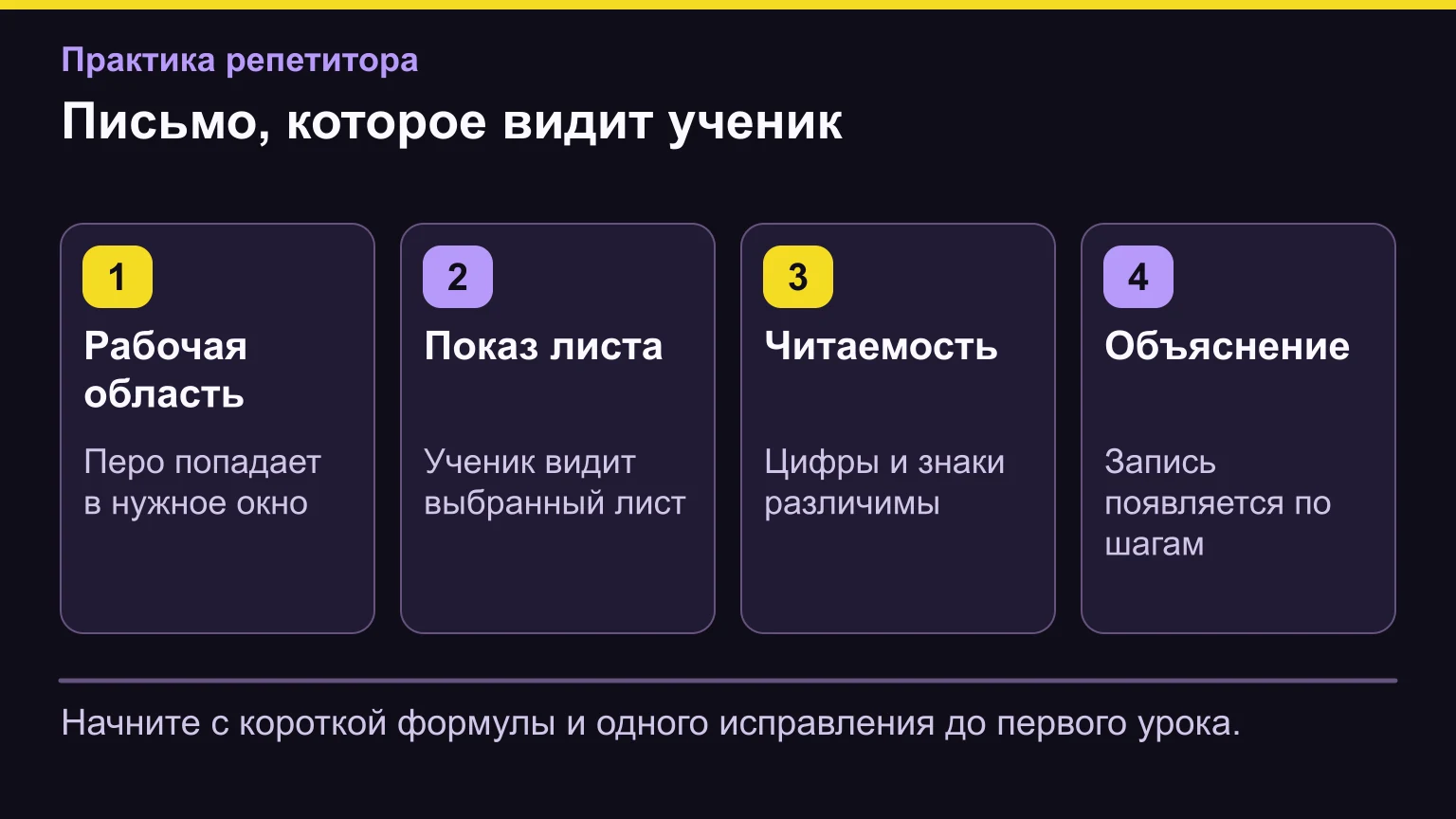
Для урока с графическим планшетом сначала проверьте три вещи: вы можете писать в выбранной программе, ученик видит нужное окно и записи читаются на его экране. Начните с короткой формулы и одного исправления. Привыкать к новому инструменту лучше до встречи, когда никто не ждёт объяснения.
Ниже — порядок работы с уже имеющимся устройством. Настройка зависит от его модели, операционной системы и программы. Устанавливайте драйверы по инструкции производителя; конкретные кнопки и поддержка функций у разных устройств различаются.
Настройте рабочую область
Подключите устройство по его инструкции и откройте программу для письма. Если у вас несколько мониторов, проверьте, с каким из них связана поверхность планшета. Перо должно попадать в нужное окно, а не перемещать указатель по соседнему экрану.
Проведите горизонтальную линию, напишите цифры 1, 2, 3 и простую дробь. Затем выделите запись и отмените действие. Это проверяет письмо, переключение инструмента и возможность быстро исправить ошибку. Не настраивайте сразу десять горячих клавиш: сначала нужны перо, отмена и перемещение по листу.
У планшета без экрана рука находится на одной поверхности, а запись появляется на другой. Потренируйтесь смотреть на общий экран, пока пишете. Если темп пока медленный, подготовьте основу задания заранее и дописывайте только ключевые шаги.
Проверьте вид ученика
Откройте пробное подключение со второго устройства или попросите проверить вид человека, который согласился помочь. Если такая проверка недоступна, на первом уроке отдельно спросите, читаются ли числа, и дайте ученику возможность назвать увиденную запись.
- Показывается окно с заданием, а не весь рабочий стол с перепиской.
- Запись различима на небольшом экране.
- Указатель и основные действия видны.
- После переключения страницы показ остаётся на нужном материале.
Используйте несколько понятных цветов и достаточную толщину линии. Не обозначайте важное только цветом: подпишите «общий знаменатель» или обведите нужную часть. Дробная черта и минус не должны сливаться с фоном. Цветная схема бесполезна, если ученик не может прочитать сам пример.
Пример записи по шагам
Возьмите 1/3 + 1/4. Сначала покажите исходное выражение, затем отдельно запишите общий знаменатель 12. На следующей строке получите 4/12 + 3/12, потом 7/12. Ученик видит последовательность, а вы можете вернуться к одному преобразованию, не стирая всё объяснение.
| На листе | Что спросить |
|---|---|
| 1/3 + 1/4 | Можно ли сейчас сложить числители? |
| 4/12 + 3/12 | Почему значения дробей сохранились? |
| 7/12 | Как проверить, что ответ правдоподобен? |
Не пишите длинное объяснение молча. Комментируйте действие и оставляйте паузу для ответа. После разбора предложите похожий пример: ученик может объяснить первый шаг голосом или написать его доступным способом. Наличие планшета у преподавателя не означает, что такое же устройство требуется ученику.
Что делать, если запись ведёт себя странно
Если указатель попадает не туда, проверьте выбранный монитор и масштаб рабочей области. Если перо пишет в другой программе, а в нужной — нет, смотрите настройки инструмента и официальную инструкцию программы. Если запись видна вам, но не ученику, проверьте окно демонстрации.
Во время урока используйте заранее подготовленный запасной лист или обычный ввод текста, если быстро восстановить письмо не получается. Договоритесь, как продолжить работу, и займитесь настройкой после встречи. Общий порядок подготовки онлайн-занятия есть в инструкции для онлайн-урока.
Сохраните полезную часть
В конце сохраните законченный разбор и согласованное задание, если программа это позволяет. Перед передачей проверьте, что в файле нет чужих имён и прежних материалов. Выберите одно понятное место хранения, чтобы ученик мог вернуться к записи.
Для совместной работы пригодится сценарий интерактивной доски, а для наполнения урока — план занятия. Сначала убедитесь, что письмо поддерживает объяснение. Остальные функции можно освоить позже, когда появится конкретная задача.