Содержание
Интерактивную доску для репетитора выбирайте по тому, что ученик сможет сделать на уроке: написать решение, передвинуть объект, отметить часть текста и увидеть вашу обратную связь. Красивый набор кнопок мало помогает, если ученик подключается с телефона и не может поставить курсор в нужное место.
Проверьте доску с устройства ученика до первого занятия. Для начала достаточно совместного письма, понятного масштаба, сохранения результата и возможности ограничить доступ к работе. Если эти действия неудобны, дополнительные шаблоны проблему не решат.
Сначала определите учебное действие
Для устной практики общий холст может вообще не понадобиться. Для разбора уравнения важно видеть последовательность записи. Для геометрии — различать рисунок, обозначения и пояснение. Для языка полезно вместе работать с коротким текстом. Выберите основной сценарий, затем проверьте его в нескольких подходящих инструментах.
Не предполагается, что вся семья перейдёт на привычный вам сервис за пять минут. Уточните устройство, способ входа и возможность открыть доску одновременно со звонком. Общий порядок подготовки описан в руководстве по онлайн-занятиям; здесь проверяем именно рабочее поле.
Короткий тест перед выбором
| Что проверить | Как проверить | Признак удобной работы |
|---|---|---|
| Доступ | Открыть пустую доску по ссылке | Понятно, где войти и как получить право записи |
| Совместная запись | Одновременно написать две строки | Видны изменения; записи не мешают друг другу |
| Масштаб | Открыть условие, написать ответ и вернуться назад | Ученик не теряет место работы |
| Сохранение и доступ | Сохранить пробный результат и закрыть доступ по ссылке | Вы понимаете, где лежит копия и кто её увидит |
Это проверка конкретного выбранного инструмента, а не обещание, что любая доска умеет всё перечисленное. Текущие ограничения, стоимость и способы сохранения сверяйте в официальной справке сервиса. Если нужна платная функция, сначала проверьте её на вашем сценарии.
С учениками младшего возраста заранее обсудите настройку с родителем. Во время занятия ребёнок должен решать учебную задачу, а не самостоятельно разбираться с доступом к новому аккаунту. Для теста используйте пустое поле, без чужих работ и контактов.
Подготовьте четыре зоны вместо бесконечного холста
В примере урока по уравнениям сверху записана цель: «Решить и проверить». Слева — один разобранный образец. В центре — место для самостоятельного решения. Справа — проверка подстановкой. Разделение позволяет вернуться к нужному шагу без поисков по всей доске.
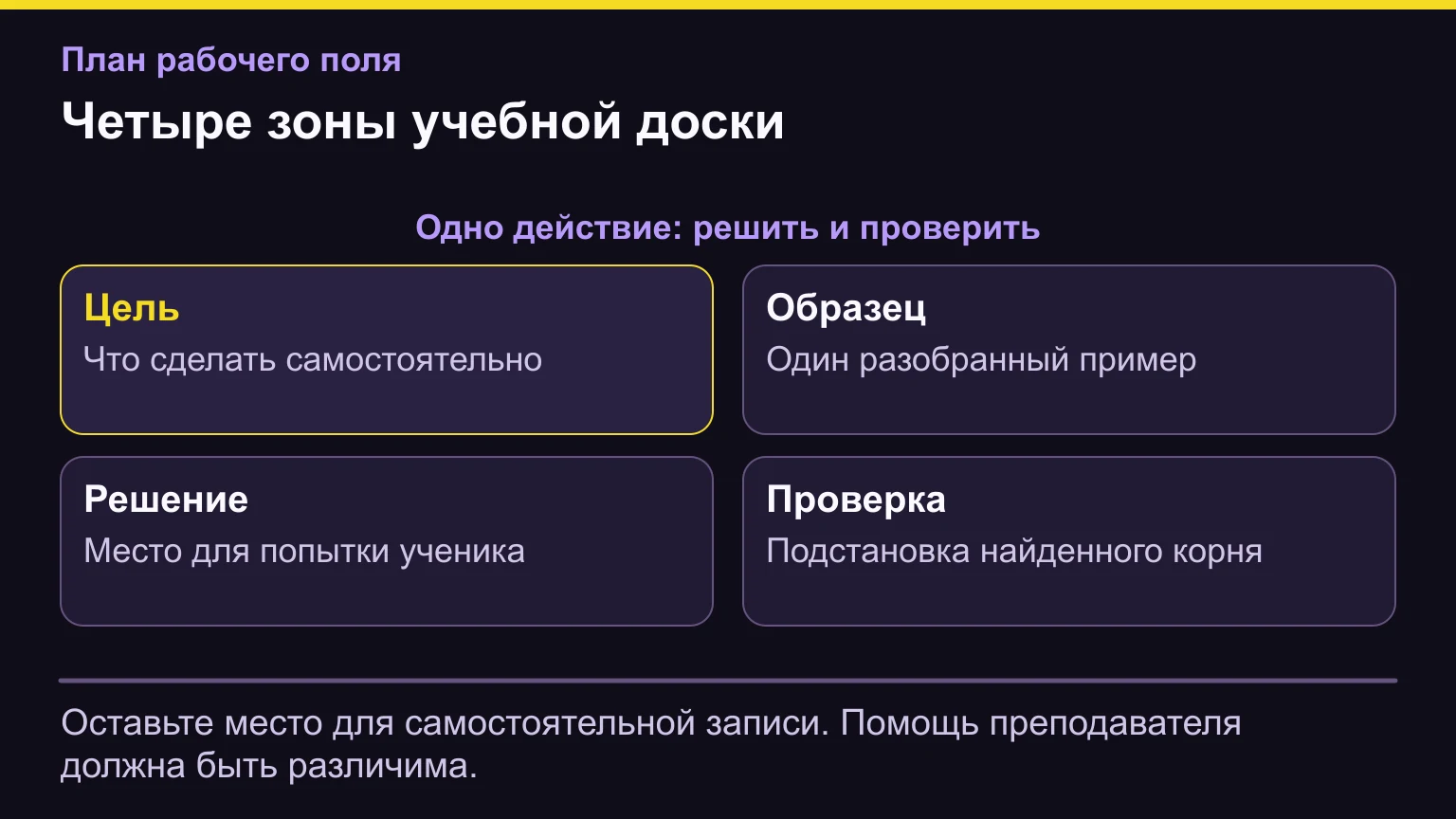
Предложите ученику решить 2x + 5 = 19 в своей зоне. Если он получил x = 7, перенесите внимание на проверку: 2 × 7 + 5 = 19. Если запись остановилась раньше, обсуждайте именно эту строку. Не дописывайте всё решение поверх его попытки: иначе потом будет трудно отличить самостоятельную работу от вашей помощи.
Дайте ученику место для действий
Оставляйте достаточно свободного пространства и используйте крупную запись. На небольшом экране тесная доска превращается в постоянное увеличение и уменьшение. Проверьте, можно ли прочитать условие без прокрутки, а затем записать несколько строк решения рядом.
До основной задачи попросите написать число, стереть его и вернуть нужный масштаб. Дальше не проводите экскурсию по всем возможностям. Одна понятная операция на уроке полезнее длинного обзора функций, которые не понадобятся.
Сохраните результат и запасной способ связи
После встречи сохраните выбранный фрагмент работы и коротко подпишите, что нужно продолжить. Если доска используется несколькими учениками, проверяйте доступ к каждому материалу отдельно. Не выводите на общий экран личные заметки и чужие решения с именами.
На случай сбоя согласуйте простой вариант: ученик пишет в тетради и показывает запись камерой или присылает фотографию в выбранном канале. В плане урока сохраняется то же действие. В «Где мои ученики» отметьте состоявшуюся встречу и оставьте краткий следующий шаг в карточке; ссылку и сохранённую работу держите в выбранном учебном документе.